
Summary
Brazeのカタログセレクションは、既存のカタログデータをフィルターで絞り込み、顧客一人ひとりに最適な商品やコンテンツを動的にレコメンドできる機能です。本稿では、カタログとの使い分けからセレクションの作成手順、Liquidでの出し分け、メッセージへの差し込みとプレビュー確認までを解説します。
Brazeのカタログセレクション機能は、顧客一人一人に最適な商品やコンテンツを動的に提供できる機能で、2022年秋のBraze製品リリースの一部として発表されました。カタログセレクションは、特定の条件に合致する厳選した製品やサービスなどのグループを作成できるため、既存のカタログデータと簡単なフィルターを使用して、カタログアイテムのグループを動的に作成し、それぞれの顧客に合わせてメッセージをパーソナライズすることが可能です。さらにLiquidを使った柔軟なパーソナライズ機能も提供されており、マーケティング活動を効率化しつつ、顧客エンゲージメントを高めることができます。本記事では、カタログセレクションの設定方法について解説します。
INDEX
Brazeのカタログセレクション機能とは
Brazeのカタログセレクション機能は、顧客一人一人に最適な商品やコンテンツを動的に提供できる機能で、2022年秋の製品リリースの一部として発表されました。カタログセレクションは、特定の条件に合致する厳選した製品やサービスなどのグループを作成できるため、既存のカタログデータと簡単なフィルターを使用して、カタログアイテムのグループを動的に作成し、それぞれの顧客に合わせてメッセージをパーソナライズすることができます。たとえば、顧客の過去の行動や属性に基づいて、最適なプロモーションアイテムや推奨商品を動的に提供することが可能です。さらにLiquidを使った柔軟なパーソナライズ機能も提供されており、マーケティング活動を効率化しつつ、顧客エンゲージメントを高めることができます。
カタログとの使い分け
カタログは顧客の非属性データである商品のメタデータなどをBraze内に保管できるデータベースとしての役割と、Liquidでそれらの情報を呼び出してメッセージをパーソナライズすることができます。これに対してカタログセレクションは、カタログのデータの中から特定の項目をフィルタリングし、メッセージに動的に表示させることができます。例えば、カタログに保存された商品情報の中から、特定のキャンペーンやプロモーションに関連する商品だけを表示する場合、このセレクション機能が役立ちます。
通常のカタログはユーザの非属性データを一括して管理するのに適しており、一方でセレクションはそのデータを柔軟にフィルタリングし、パーソナライズされたコンテンツをユーザーに配信する際に便利な機能です。
カタログについては、こちらの記事で詳しく解説しています。
カタログの利用ケース
- 大規模な商品データベース管理
- Eコマースサイトで、全商品情報(名称、価格、在庫状況、カテゴリなど)を一元管理する。
- 定期的に更新が必要なデータを効率的に保存・管理する。
- コンテンツライブラリの構築
- メディア企業が、記事、動画、音楽などの全コンテンツ情報をカタログとして保持する。
- メタデータ(タイトル、作成日、ジャンルなど)を含む包括的なコンテンツ管理を行う。
カタログセレクションの利用ケース
- パーソナライズド商品レコメンデーション
- ユーザーの購買履歴や閲覧履歴に基づいて、関連性の高い商品のみをフィルタリングして表示する。
- 例: 「最近チキン料理を閲覧したユーザーに、人気のチキンレシピTop3を推薦する」
- 季節限定キャンペーン
- カタログ内の商品から、特定の季節や期間に関連する商品のみを抽出してプロモーションを行う。
- 例: 「夏季限定の冷たい飲み物のみをフィルタリングして、暑い日にプッシュ通知で案内する」
- 地域特化型コンテンツ配信
- ユーザーの所在地に基づいて、関連性の高いローカルコンテンツのみを選択して配信する。
- 例: 「東京在住のユーザーに、東京近郊のイベント情報のみをフィルタリングして表示する」
- 在庫状況に応じた動的な商品表示
- カタログ内の商品から、現在在庫がある商品のみをフィルタリングしてユーザーに表示する。
- 例: 「在庫数が10個以上ある商品のみを「おすすめ商品」として表示する」
- ユーザー属性に基づくコンテンツのカスタマイズ
- ユーザーの年齢、性別、興味関心などに基づいて、最適なコンテンツを選択して表示する。
- 例: 「18-25歳の女性ユーザーに、若年女性向けのファッションアイテムのみをフィルタリングして推薦する」
カタログセレクションの作成
Brazeでカタログセレクションを作成する際の手順は以下の通りです。
1. カタログの選択
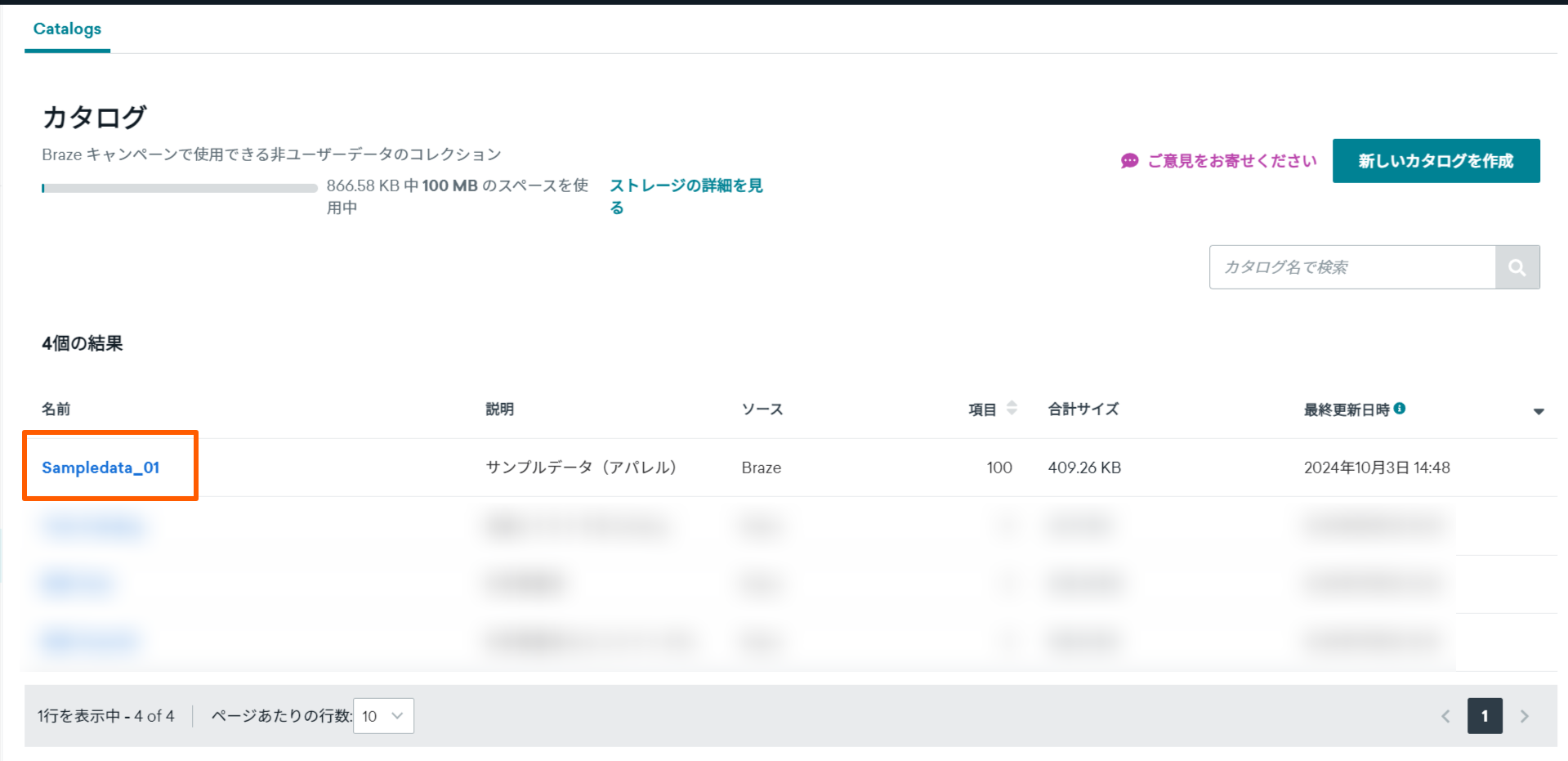
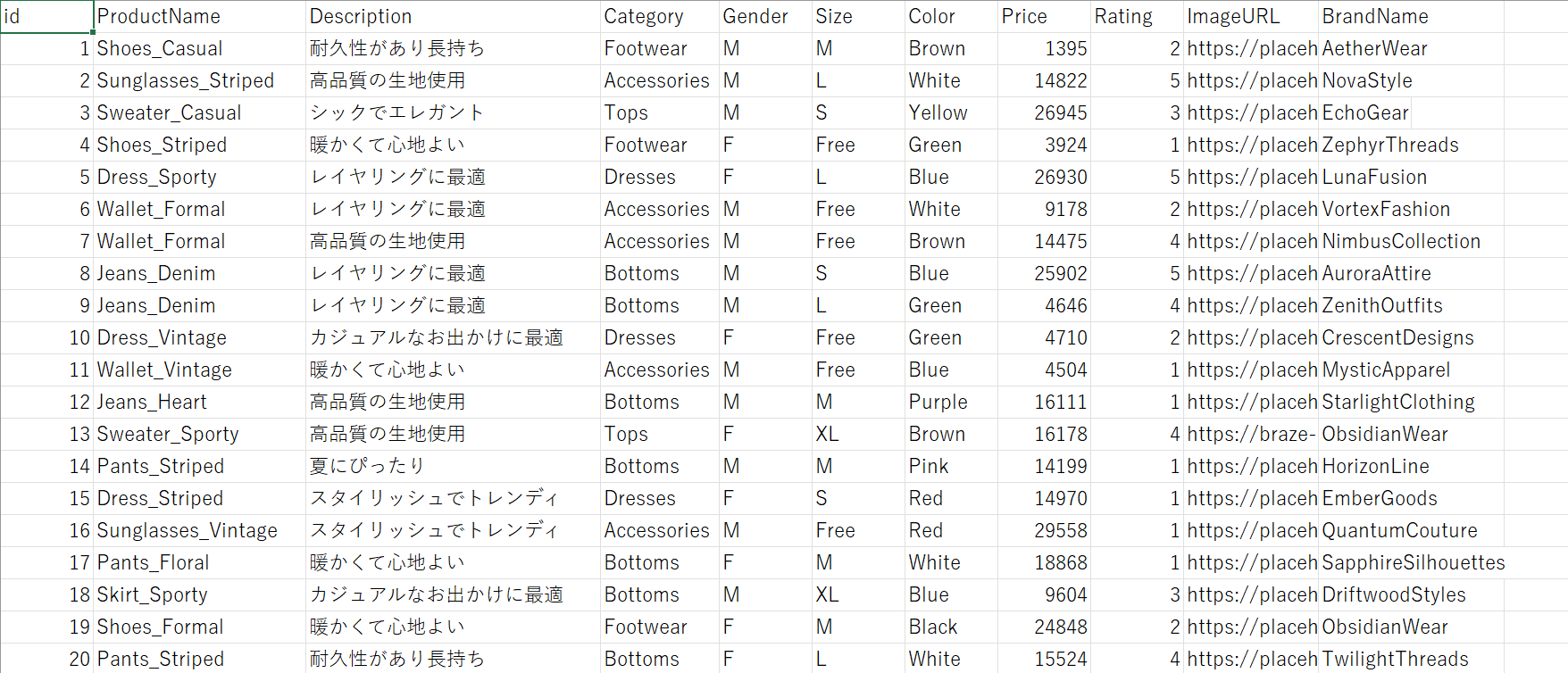
まず、Brazeの管理画面からデータ設定>カタログを開き、リストから該当するものを選択します。 今回は自社環境で作成した架空のアパレル商品データ「Sampledata_01」の中にカタログセレクションを作ります。 「Sampledata_01」のカタログには下記の項目とそれに紐づく商品データを入れています。
- id
- ProductName
- Description
- Category
- Gender
- Size
- Color
- Price
- Rating
- ImageURL
- BrandName
2. セレクションタブを選択
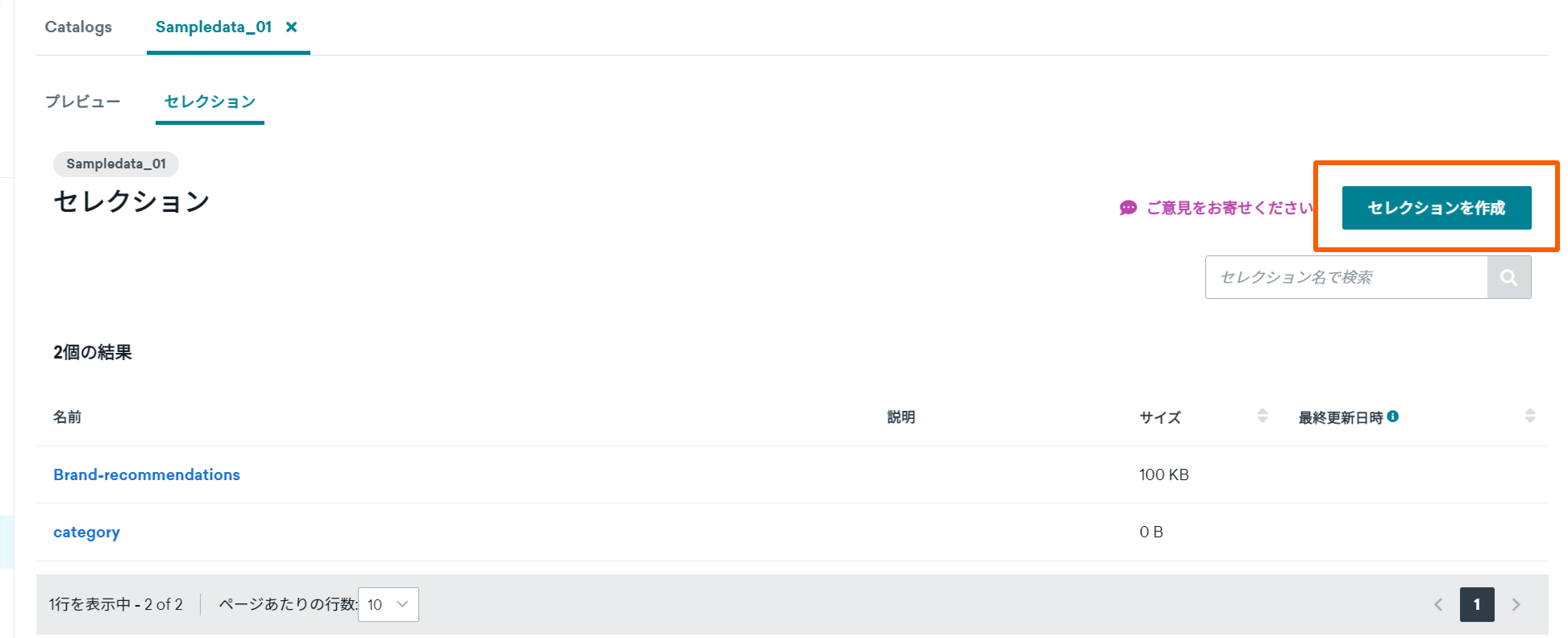
「セレクション」タブを選択し、「セレクションを作成」をクリックします。
3. セレクションの編集
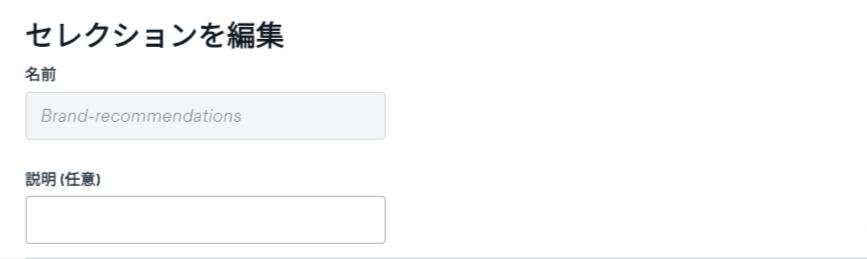
新しいセレクションに名前とディスクリプション(任意)を入力します。これにより、セレクションの目的や使用状況を明確に管理できます。一度設定したセレクション名は後から編集できませんのでご注意ください。 今回は、自社でアパレルのECサイトを運営しているという設定で、複数の架空のブランドのアパレル商品データの中から、特定の条件に合致する商品をレコメンドするために「Brand-recommendations」という名前のセレクションを作成します。
4. フィルターの設定
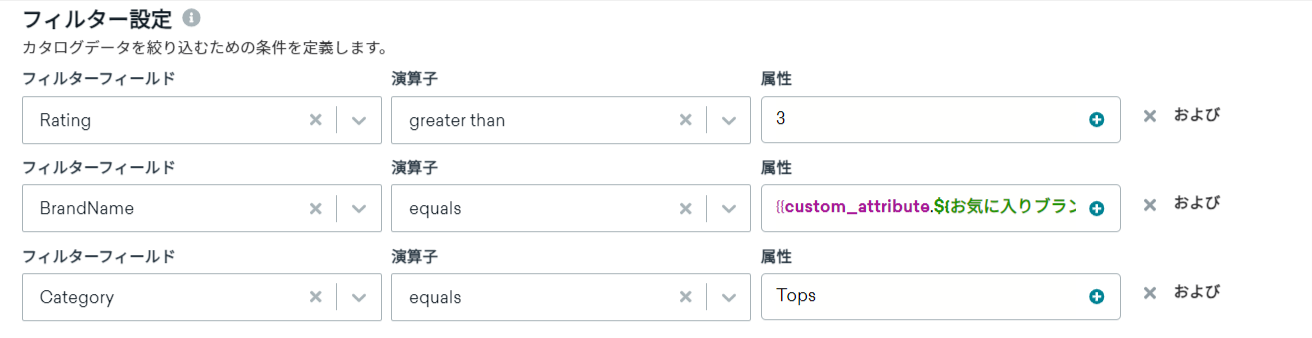
※1-3は全てand条件
| フィルターフィールド | 演算子 | 属性 | |
|---|---|---|---|
| 1 | Rating | greater than | 3 |
| 2 | BrandName | equals | {{custom_attribute.${お気に入りブランド} | default: 'AetherWear'}} |
| 3 | Category | equals | Tops |
| フィルター | フィールド | 演算子 | 属性 |
|---|---|---|---|
| 1 | Rating | greater than | 3 |
| 2 | BrandName | equals | {{custom_attribute.${お気に入りブランド} | default: 'AetherWear'}} |
| 3 | Category | equals | Tops |
「フィルター設定」でカタログデータを絞り込むための条件を定義します。1,000文字を超える文字列フィールドはフィルタリングには使用できないため、注意が必要です。次に、関連する演算子(例: equalsやdoesn't equal)と属性を選択し、フィルター基準を設定します。また、属性の+ボタンからLiquidと呼ばれるテンプレート言語を設定してユーザーごとに表示内容を出し分けることができます。
ここでのポイントは、カタログデータの中でユーザーがお気に入り登録しているブランド(カスタム属性"お気に入りブランド"に値が入っている)の中で評価が4以上のトップスを表示することです。また、お気に入り登録していない("お気に入りブランド"に値が入っていない)ユーザーには、"AetherWear"というブランドの商品をレコメンドします。フィルターフィールドは最大4つまで設定できます。
5. ソート方法の決定

「タイプを並べ替え」で返される結果の並べ替え順序を指定します。デフォルトでは「並べ替え順序をランダム化」が有効になっていますが、特定のフィールドによるソートを希望する場合は無効にし、「フィールドを選択」からカタログのフィールドと昇順または降順を指定します。
6. 結果の上限
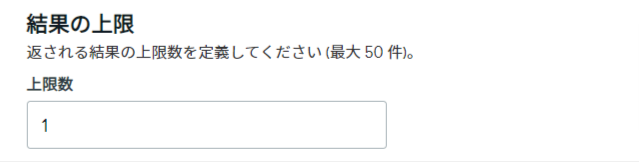
「結果の上限」で、返される結果の上限数を定義します。最大で50件まで設定可能です。また、基準に一致する結果がない場合、メッセージ内の項目は空の配列になります。今回は1件とします。
7. セレクションの作成
最後に「セレクションを作成」をクリックしてセレクションを作成します。このセレクションは後で他のメッセージやパーソナライズに利用することができます。
Liquidを使って、返される内容を出し分ける
Brazeでは、Liquidというテンプレート言語を使って、ユーザーの属性などに基づいてパーソナライズされたコンテンツを生成できます。例えば、顧客ごとに異なるプロモーション商品を表示したり、過去の購入履歴に基づいておすすめの商品を出し分けることができます。これにより、顧客一人一人に最適なコンテンツを提供し、エンゲージメントを向上させることができます。
メッセージでセレクションでフィルタリングしたアイテムを挿入する
カタログセレクション機能は、メッセージの作成時にフィルタリングしたアイテムを簡単に挿入することができます。以下の手順でパーソナライズされたメッセージを作成します。
1. パーソナライズウィンドウを開く
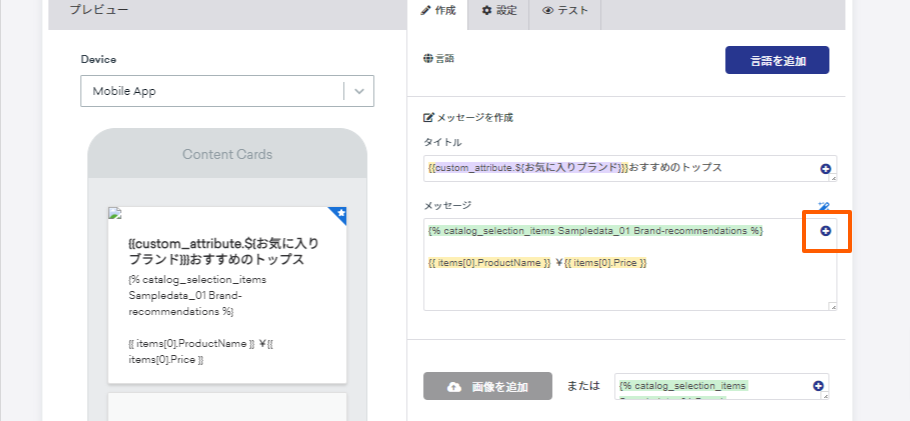
Brazeのメッセージ作成画面からパーソナライズウィンドウを表示します。 今回は、Braze管理画面>メッセージング>キャンペーン>コンテンツカードを選択し、メッセージ作成画面の+ボタンを押して「個人用設定を追加」を開きます。
2. カタログアイテム・セレクション・表示する情報の選択

「個人用設定タイプ」で「カタログアイテム」を選択し、使用したいカタログ(Sampledata_01)を選択します。次に、 Item selection methodで「セレクションを使用する」を選択し、リストから先ほど作成したセレクション(Brand-recommendations)を選びます。
3. 表示する情報の選択
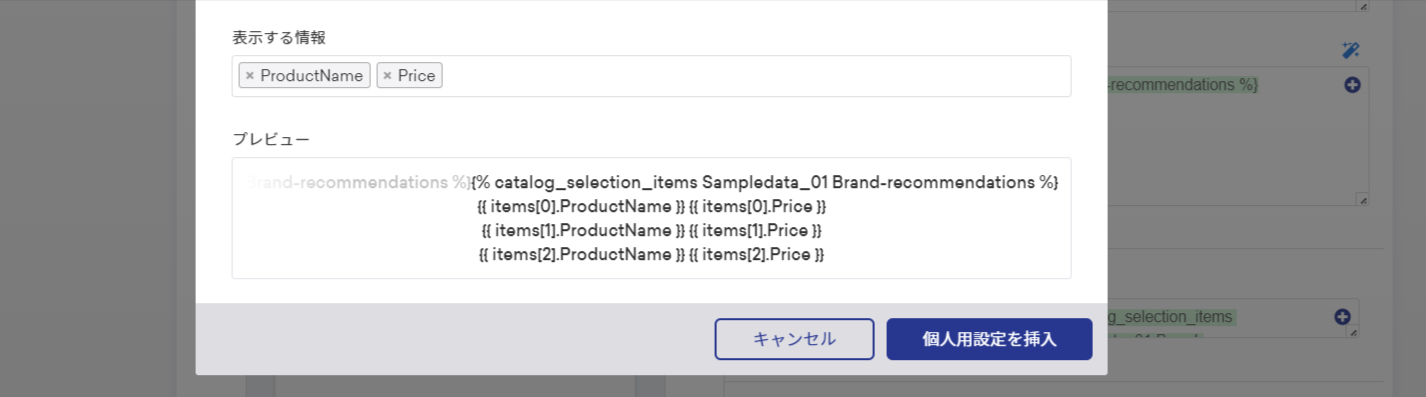
「表示する情報」セクションで、カタログの中からどのフィールドをメッセージに挿入するかを選択します。今回は商品名と金額を入れたいので、ProductNameとPriceを選択します。するとプレビュー画面に生成されたLiquidが表示されます。
4. Liquidの挿入
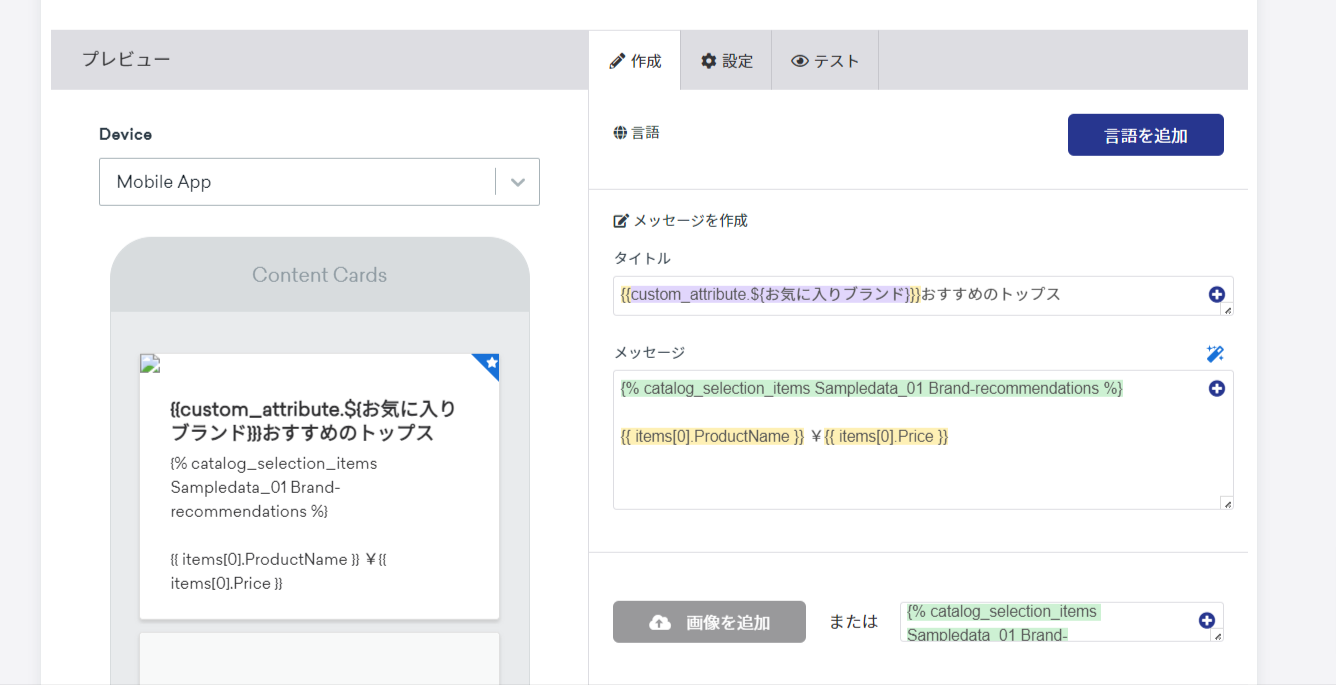
「個人用設定を挿入」をクリックすると、本文にLiquidを貼り付けることができます。必要に応じて本文を微調整します。今回は下記のように設定しました。
{% catalog_selection_items Sampledata_01 Brand-recommendations %}
{{ items[0].ProductName }} ¥{{ items[0].Price }}
また、タイトルと画像にも同じ要領でLiquidを差し込み顧客別にメッセージをパーソナライズしています。
タイトル:{{custom_attribute.${お気に入りブランド}}}おすすめのトップス ⇒カスタム属性「お気に入りブランド」に入っている値+「おすすめのトップス」と表示。 カスタム属性に値が入っていない場合は何も差し込まれず「おすすめのトップス」のみ表示させる。
画像:{% catalog_selection_items Sampledata_01 Brand-recommendations %}{{ items[0].ImageURL }} ⇒セレクションの商品画像(ImageURL)に紐づく各商品の画像を表示させる。
5. プレビュー画面で確認
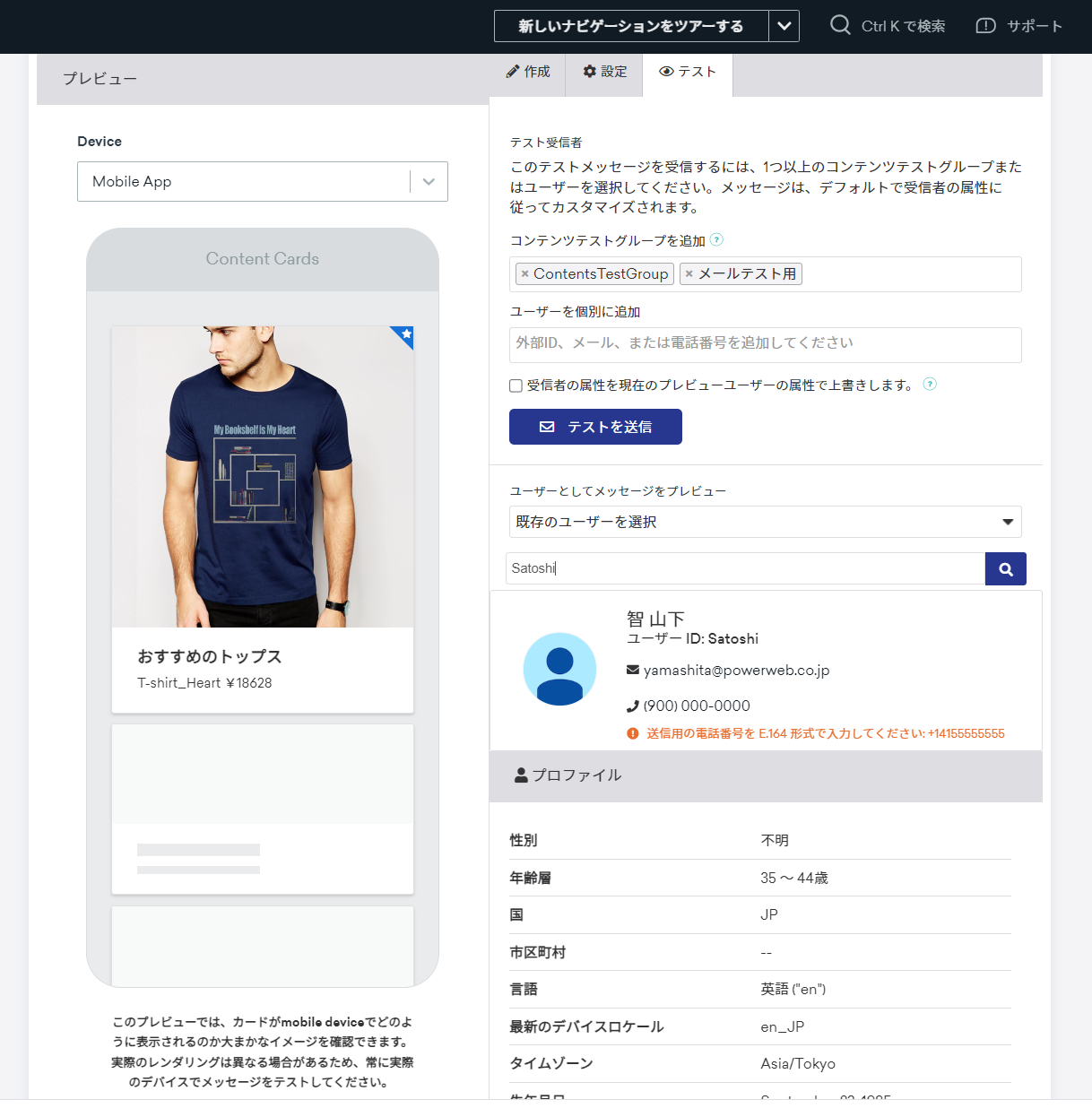
メッセージの作成が完了したら、テスト画面を開き実際の表示を確認します。今回、お気に入りブランドに「ObsidianWear」と登録している私と、何もお気に入りしていない別の社員でどうメッセージの内容が変わるかを確認します。
「ユーザーとしてメッセージをプレビュー」から「既存のユーザーを選択」を選び、テストしたいユーザのエクスターナルIDでそれぞれの表示を確認します。
お気に入り登録している私のエクスターナルIDを入れると、登録しているお気に入りブランド「ObsidianWear」の中で、評価が4以上のトップスの画像、商品名、金額が表示されました。タイトルもObsidianWearおすすめのトップスと表示されています。
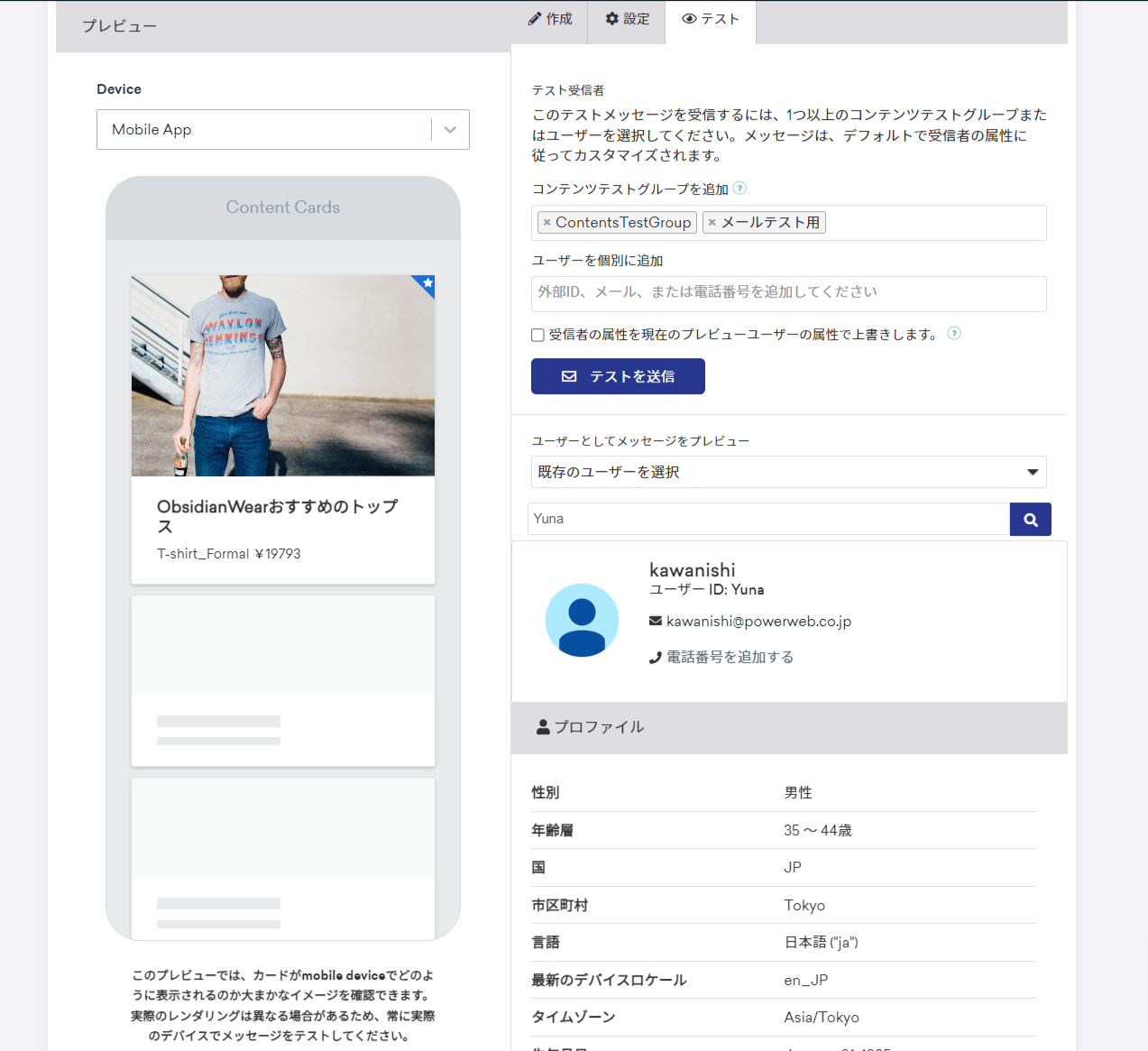
同じ要領で、お気に入り登録していない社員のエクスターナルIDを入れると、セレクションの設定通り「AetherWear」の中で評価が4以上のトップスの画像、商品名、金額が表示されました。タイトルは「おすすめのトップス」と表示されています。
まとめ
Brazeのカタログセレクションは、顧客にパーソナライズされたコンテンツを提供するための強力な機能です。Brazeの管理画面上だけで簡単に設定できますので、皆さんも是非活用して顧客のエンゲージメント向上にお役立てください。 また、弊社ではBrazeの自走支援を目的とする活用支援サービスを提供しています。Brazeに関するお困りごとがございましたら、些細なことでもまずはお気軽にご相談ください。
よくある質問
Brazeのカタログセレクションとは何ですか?
既存のカタログデータをフィルターで絞り込み、条件に合致する厳選した商品グループを動的に作成できる機能です(2022年秋リリース)。
カタログとカタログセレクションはどう使い分けますか?
カタログは非属性データを保管するデータベース、セレクションはそのデータを柔軟にフィルタリングしてパーソナライズ配信する機能です。
セレクションはどのように作成しますか?
管理画面のカタログから「セレクション」タブで作成し、フィルター条件(例:評価4以上・お気に入りブランド・カテゴリ)とソート・件数上限を設定します。
作成したセレクションをメッセージに使うには?
メッセージ作成画面の「個人用設定を追加」でセレクションと表示フィールドを選び、生成されるLiquid({% catalog_selection_items %})を本文に挿入します。
Brazeの導入・活用、ユーザー起点のコミュニケーション設計についてご相談ください。
Braze活用支援サービスを見る