Summary
Brazeのコンテンツブロックは、ヘッダー・フッター・キャンペーン情報など頻繁に使う要素を再利用可能なパーツとして一元管理し、クロスチャネルで使い回せる機能です(1ブロック最大50KB)。作成は「ドラッグ&ドロップエディタ」か「HTMLエディタ」の2通り。挿入はLiquidタグ(連動型)とドラッグ&ドロップ(非連動型)があり、更新時の反映挙動が異なります。運用では「ネストは1階層まで」「Liquid挿入時の空白除去」「システムフッターには直接埋め込めない」などの落とし穴に注意します。
こんにちは、パワー・インタラクティブの奥村です。Braze運用の現場から実践的なノウハウをお届けするハウツーシリーズ。今回は、日々のメッセージ作成の手間を省いてくれる便利機能「コンテンツブロック」の作り方と、実際の活用法について解説します。
こんな課題はありませんか?
Brazeでキャンペーンを運用する際、現場で以下のようなお悩みに直面することはありませんか?
- 複数のメールで同じヘッダーやフッターを何度も使い回す際、ゼロからパーツを配置する手間を省きたい
- 同じオファーコードやキャンペーン告知を、メールやプッシュ通知など異なるチャネル間で一斉に配信したいが、手動での転記ミスが怖い
- 配信量や担当者が増えても、用意されたパーツを組み合わせるだけで、誰でも同じクオリティのメッセージを迷わずスピーディーに作れるようにしたい
これらの「メッセージ作成の手間」や「ブランド管理の課題」を解決してくれるのが、今回ご紹介するコンテンツブロックです。
Brazeのコンテンツブロックとは?
Brazeのコンテンツブロックとは、再利用可能でクロスチャネルに対応したコンテンツを一元管理できる機能です。例えばヘッダーやフッター、キャンペーン情報など、頻繁に使う要素をひとつのブロックとして保存しておくことが可能です。
事前に作成しておいたコンテンツブロックを使用すると、メッセージ作成時の手間を省き、効率化を図れます。なお、保存できるコンテンツのサイズは1ブロックあたり最大50KBまでです。
コンテンツブロックの作り方
コンテンツブロックの作成方法は、大きく分けて「ドラッグ&ドロップエディタ」と「HTMLエディタ」の2種類があります。実際に作成手順を見ていきましょう。
手順1:コンテンツブロックの作成画面を開く
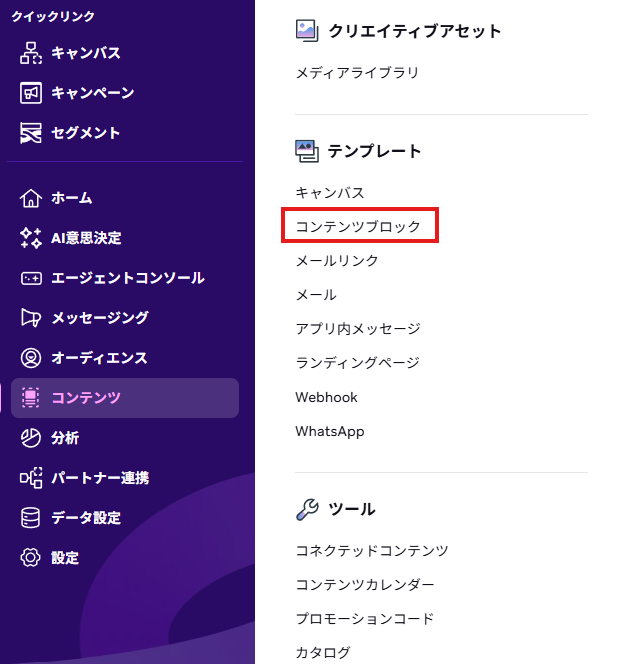
Brazeの左メニューから「コンテンツ」>「テンプレート」>「コンテンツブロック」を開き、右上の「コンテンツブロックを作成」をクリックします。
手順2:ブロック名と作成方法を設定する
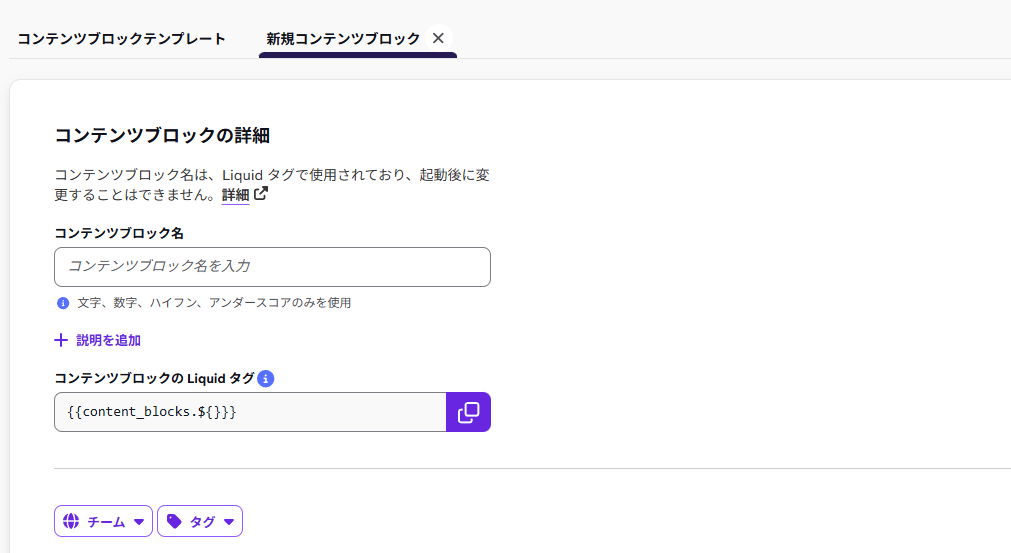
次に、コンテンツブロック名を設定します。保存後に名前を変更することはできないため注意しましょう。過去にアーカイブしたものも含め、すでに使用された名前は重複して登録できません。必要に応じてタグも設定します。
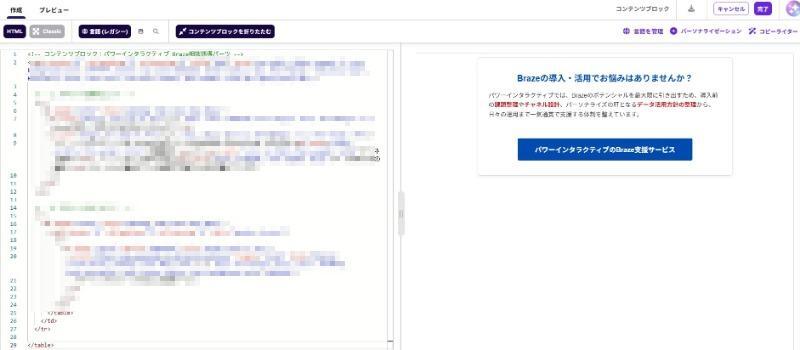
作成方法(ドラッグ&ドロップまたはHTML)で使いたい方を選択します。エディタ上でブロックのレイアウトやHTMLコードを作成し、「完了」をクリックします。
手順3:プレビューを確認して開始する
「プレビュー」タブで表示を確認します。問題なければ「コンテンツブロックを開始」をクリックして作成完了です。
コンテンツブロックの挿入方法
作成したコンテンツブロックをメールなどのメッセージに挿入するには、主に2つの方法があります。挿入方法によって更新時の挙動が異なるため、用途に合わせて使い分けるのがポイントです。
① Liquidタグを使用して挿入する(連動型)
- Liquidタグとは
- ユーザーの名前や保有ポイントなどのデータをメッセージ内に動的に埋め込むためのテンプレート言語(独自のタグ機能)のことです。コンテンツブロックをメッセージ内に呼び出す際にも、このLiquidタグを使用します(参考:Liquid(Braze公式ドキュメント))。
- 挿入方法
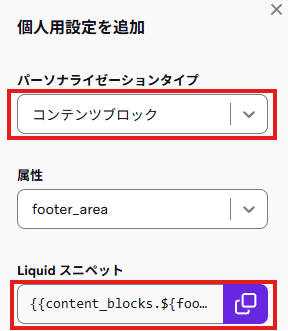
- メッセージエディタ内の「パーソナライゼーション(個人用設定を追加)」パネルから「コンテンツブロック」を選び、対象のブロックを選択してLiquidスニペットを挿入します。
- 特徴
- この方法で挿入されたブロックは元のコンテンツブロックと連動しています。大元のコンテンツブロックを修正して保存すると、そのブロックを使用しているすべてのメッセージへ一斉に変更が適用されます。共通のフッターなど、常に最新情報を保ちたいパーツの運用に最適です。
② ドラッグ&ドロップで直接挿入する(非連動型)
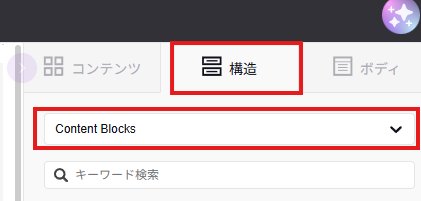
- 挿入方法
- ドラッグ&ドロップエディタの「構造」タブから「Content Blocks」を選択し、メールエディタ内に直接ドラッグ&ドロップします。
- 特徴
- この方法では元のブロックと連動しません。挿入後に大元のコンテンツブロックの内容を修正しても、すでに挿入済みのメッセージには反映されません。ひな形としてブロックを配置し、メッセージごとに中のテキストや画像を微調整したい場合に便利です。
運用上のポイント(5つの実践Tips)
コンテンツブロックは非常に強力な機能ですが、いざ実運用が始まると「思った通りに表示されない」「管理が煩雑になってきた」という壁にぶつかりがちです。ここでは、実際のオペレーションで培った、トラブルを未然に防ぎ運用のクオリティを上げるための実践的なポイントをお届けします。
ポイント1:ネスト(入れ子)は「1階層まで」の鉄則
コンテンツブロックの中に別のコンテンツブロックを入れ込むネスト(入れ子)は、仕様として1階層までに制限されています。
- ⭕ できること:ブロックA(親)の中に、ブロックB(子)を入れる
- ❌ できないこと:ブロックA(親)の中にブロックB(子)を入れ、さらにその中にブロックC(孫)を入れる
Brazeのシステム上は孫階層(3階層目)を追加すること自体はできてしまいますが、2階層目より先のコンテンツは展開されず、メッセージからコンテンツやLiquidスニペット自体が削除されてしまいます。共通パーツを細分化しすぎるとこの罠にハマりやすいため、「ヘッダー」「オファー」「フッター」のように、メッセージを構成する大きな単位(1レイヤー)でブロック化するのが、安全かつ管理もしやすくなるコツです。
ポイント2:アーカイブと更新の「正しい使い分け」
使わなくなったブロックは画面を整理するためにアーカイブできますが、「現在いずれかのメッセージ(キャンペーンやキャンバス)で使用中」のブロックはアーカイブできないという仕様があります。また、現場でよくある「誤字を見つけた」というような微修正のケースでは、わざわざアーカイブして新しく作り直す必要はありません。
誤字などは大元のブロックを直接更新しましょう。Liquid(連動型)で挿入していれば、1箇所直すだけでそのブロックを使っているすべての配信に一斉に修正が反映されます。ただし、大幅にデザインや用途が変わる場合は、過去の配信レポートの整合性を保つためにも、アーカイブ(または名前を変更して区別)し、新しくブロックを作成するのが綺麗な運用のあり方です。
ポイント3:システムフッターには配置できない罠
Brazeのシステム全体で管理するメールフッター(Global Style Settingsなど)のなかに、コンテンツブロックを直接埋め込むことはできません。
「じゃあフッターの共通化は無理なの?」と思われるかもしれませんが、ご安心ください。フッターの要素(会社概要や配信停止リンクなど)を丸ごと含んだコンテンツブロックをHTML等で作成しておき、それをメール本文のテンプレート側の下部に配置・呼び出すという運用にすれば、システムフッターを使わずに一元管理が可能です。
ポイント4:Liquid挿入時の「謎の空白」を消し去る技
HTMLエディタで作成したコンテンツブロックを、Liquidタグを使ってメッセージに呼び出す際、コード内の改行が原因で、意図しない「謎の空白(スペース)」がデザイン上に生まれてしまうことがあります。これを防ぐために、現場では capture タグと strip フィルタを組み合わせるテクニックがよく使われます。
{% capture your_variable %}
{{content_blocks.${your_content_block}}}
{% endcapture %}{{your_variable | strip}}
このコードは、「一度コンテンツブロックの中身を your_variable という箱に格納し(capture)、前後の不要な改行やスペースをきれいに削ぎ落としてから出力する(strip)」という処理をしています。特にミリ単位のデザイン再現が求められるリッチなHTMLメールを運用する際は、このおまじないを入れておくだけでレイアウト崩れのリスクを大幅に減らせます。
ポイント5:アクセシビリティ(色のコントラスト)への配慮
Brazeには優秀なアクセシビリティスキャン機能が備わっており、WCAG 2.1の基準に沿って文字が見えづらくないかを自動でチェックしてくれます。
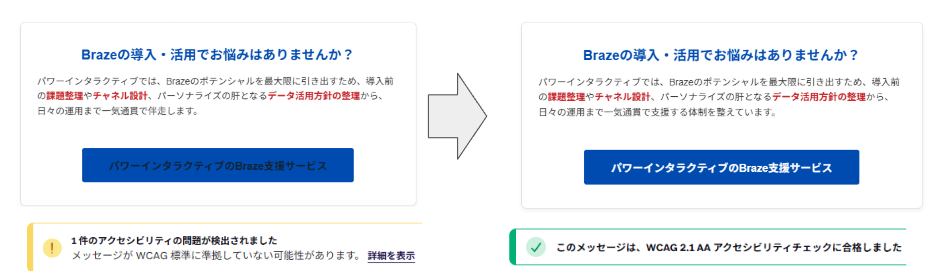
例えば、濃い青の背景に対して暗い文字色にすると、コントラスト比が足りずにエラーとして弾かれることがあります。訴求したい重要なテキスト(「10% OFF」や「クーポンコード」など)には、背景色とのコントラスト比(最低4.5:1以上)を意識した色を採用しましょう。デザインの美しさだけでなく、あらゆるユーザーにとっての見やすさ・アクセシビリティを担保したパーツを作ることこそ、到達率やコンバージョン率を最大化する隠れたプロのノウハウです。
今回はBrazeのコンテンツブロックの機能についてご紹介しました。コンテンツブロックをうまく活用して日々の細かなオペレーションを効率化し、メッセージ作成の手間を省いていきましょう。
よくある質問
Brazeのコンテンツブロックとは何ですか?
ヘッダーやフッター、キャンペーン情報など頻繁に使う要素を、再利用可能でクロスチャネルに対応したパーツとして一元管理できる機能です。事前に保存しておくことでメッセージ作成の手間を省けます。1ブロックあたり最大50KBまで保存できます。
コンテンツブロックはどうやって作りますか?
Brazeの左メニュー「コンテンツ」>「テンプレート」>「コンテンツブロック」を開き、「コンテンツブロックを作成」からブロック名を設定し、ドラッグ&ドロップエディタまたはHTMLエディタで内容を作成します。ブロック名は保存後に変更できない点に注意してください。
Liquid挿入とドラッグ&ドロップ挿入は何が違いますか?
Liquidタグでの挿入は「連動型」で、大元のブロックを修正するとそれを使うすべてのメッセージに一斉反映されます。ドラッグ&ドロップでの直接挿入は「非連動型」で、挿入後に大元を修正しても既存メッセージには反映されません。常に最新に保ちたい共通パーツは連動型、ひな形として微調整したい場合は非連動型が向いています。
コンテンツブロックはどこまで入れ子(ネスト)にできますか?
ネストは1階層までに制限されています。親ブロックの中に子ブロックを入れることはできますが、さらに孫ブロックを入れると、2階層目より先のコンテンツは展開されず、メッセージから内容やLiquidスニペットが削除されてしまいます。「ヘッダー」「オファー」「フッター」など大きな単位でブロック化するのが安全です。
Liquidで呼び出すと余分な空白が入ります。どう対処すればよいですか?
HTMLブロックをLiquidで呼び出すと、コード内の改行が原因で意図しない空白が生じることがあります。captureタグで中身を変数に格納し、stripフィルタで前後の不要な改行・スペースを削ぎ落としてから出力すると解消できます。
参考文献・出典
- Braze公式ドキュメント「Content Blocks」https://www.braze.com/docs/user_guide/message_building_by_channel/email/content_blocks/
- Braze公式ドキュメント「Liquid」https://www.braze.com/docs/user_guide/personalization_and_dynamic_content/liquid/
Brazeの導入・活用、ユーザー起点のコミュニケーション設計についてご相談ください。
Braze活用支援サービスを見る