Summary
Brazeのメールテンプレートは、メール全体のレイアウトやデザインを保存し、キャンペーンやCanvasで再利用できるひな形機能です。ニュースレターやカゴ落ちメールなど定番メールの作成工数を削減し、デザイン品質を標準化できます。部品単位で使い回す「コンテンツブロック」とは扱う範囲と更新挙動が異なり、通常のキャンペーンでは作成時点のスナップショットとして適用される(既存配信に自動反映されない)点が実務上の注意点です。本記事では基本・コンテンツブロックとの違い・作成6ステップ・運用の注意点を解説します。
こんにちは、パワー・インタラクティブの奥村です。Braze運用の現場から、実践的なノウハウをお届けするハウツーシリーズ。今回は、ニュースレターやカゴ落ちメールなど、定番メールの作成を効率化する「メールテンプレート」の作り方を解説します。
Brazeのメールテンプレートとは、メール全体のレイアウトやデザインを保存し、キャンペーンやCanvasで再利用できるひな形機能です。毎回ゼロからメールを作成する手間を減らし、デザイン品質のばらつきや配信停止リンクの設置漏れなどのミスを防ぎやすくなります。この記事では、Brazeのメールテンプレートの基本、コンテンツブロックとの違い、作成手順、運用時の注意点を実務目線で解説します。
INDEX
こんな課題はありませんか?
Brazeでキャンペーンを運用する際、現場で以下のようなお悩みに直面することはありませんか?
- ニュースレターやカゴ落ち通知などの定番メールを送るたびに、毎回ゼロからレイアウトを作成している
- 配信担当者やチームによって、デザインや文面の品質にばらつきがある
- 配信停止リンクの設置忘れなど、運用上のミスが怖い
- UTMパラメータの付け忘れや入力ミスによって、効果測定が不正確になる
これらの「メール作成にかかる膨大な時間」や「デザイン品質のばらつき」を解決してくれるのが、今回ご紹介するメールテンプレートです。
Brazeのメールテンプレートとは?
Brazeのメールテンプレートとは、メール全体のデザインやレイアウトを保存し、今後のキャンペーンやCanvasで再利用できる機能です。たとえば、以下のようなメールをテンプレート化できます。
- ニュースレター
- カゴ落ちメール
- セミナー案内メール
- キャンペーン告知メール
- 定期的なリマインドメール
- 会員向けのお知らせメール
メールテンプレートでは、一からデザインを作成するだけでなく、独自のHTMLをアップロードしたり、Brazeがあらかじめ用意しているデザインテンプレートを活用したりすることも可能です。
よく使うメールの型をテンプレートとして保存しておけば、配信ごとにゼロから作成する必要がなくなります。結果として、運用スピードを高めながら、デザイン品質や設定内容を一定に保ちやすくなります。
メールテンプレートとコンテンツブロックの違い
Brazeには、メールテンプレートと似た機能として「コンテンツブロック」があります。どちらも再利用を目的とした機能ですが、扱う範囲と更新時の挙動が異なります。
Brazeのメールテンプレートは、メール全体のひな形を保存する機能です。一方、コンテンツブロックは、ヘッダー、フッター、オファー情報、注意書きなど、複数のメッセージで使い回したい部品を保存する機能です。
| 観点 | メールテンプレート | コンテンツブロック |
|---|---|---|
| 保存する範囲 | メール全体のレイアウト・デザイン(ひな形) | ヘッダー・フッター・オファー・注意書きなどの部品 |
| 主な用途 | 定番メールの型を再利用して作成を効率化 | 複数メッセージで共通パーツを使い回す |
| 対応チャネル | メール | クロスチャネル(メール・プッシュ通知など) |
| 更新時の反映 | スナップショット。既存キャンペーン/Canvasには自動反映されない(※APIキャンペーンは送信時点の最新版を動的使用) | Liquid連動型なら、大元の修正が使用中の全メッセージへ一斉反映 |
実務では、メールテンプレートの中にコンテンツブロックを組み込む使い方がよくあります。たとえば、メール全体の枠組みはメールテンプレートで作成し、ヘッダーやフッターなどの共通パーツはコンテンツブロックで挿入する構造です。これにより、メール全体の作成効率を高めつつ、共通パーツの更新管理もしやすくなります。
ただし、メールテンプレートは基本的にスナップショットとして機能します。後からテンプレート本体を修正しても、すでにそのテンプレートを使って作成された既存のキャンペーンやCanvasには、自動では反映されません。一方で、REST APIの本文でメールテンプレートを呼び出すAPIキャンペーンの場合は、送信時点の最新バージョンのメールテンプレートが動的に使用されます。この違いは、運用時に誤解しやすいポイントですので注意しましょう。
Brazeでメールテンプレートを作成する6ステップ
ここからは、Brazeでメールテンプレートを作成する基本手順を紹介します。
ステップ1:メールテンプレート作成画面を開く
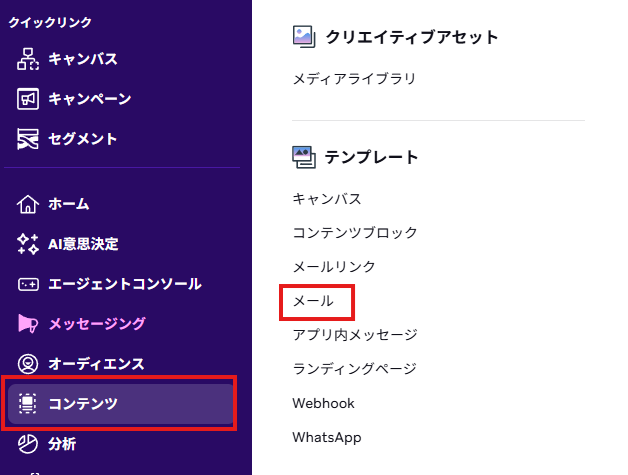
Brazeの左メニューから「コンテンツ」>「テンプレート」>「メール」を開きます。その後、「メールテンプレートを作成」をクリックして、新規作成画面へ進みます。
ステップ2:テンプレート名・説明・タグを設定する
次に、メールテンプレート名を入力します。テンプレート名は、後から一覧で見たときに用途がわかる名前にしておくと便利です。たとえば「ニュースレター_標準」「カゴ落ちメール_基本」「セミナー案内_集客用」のように、用途や種類がわかる名称にしておくと管理しやすくなります。
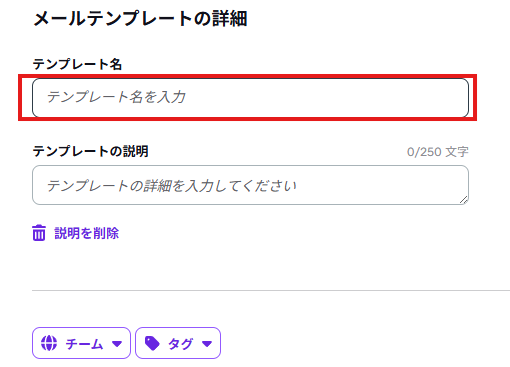
必要に応じて、テンプレートの説明文やタグも設定しましょう。チームで複数のテンプレートを管理する場合は、説明文やタグを整備しておくことで、目的のテンプレートを探しやすくなります。
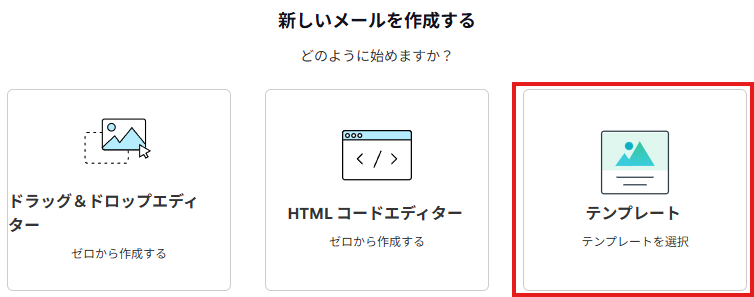
ステップ3:編集環境を選ぶ
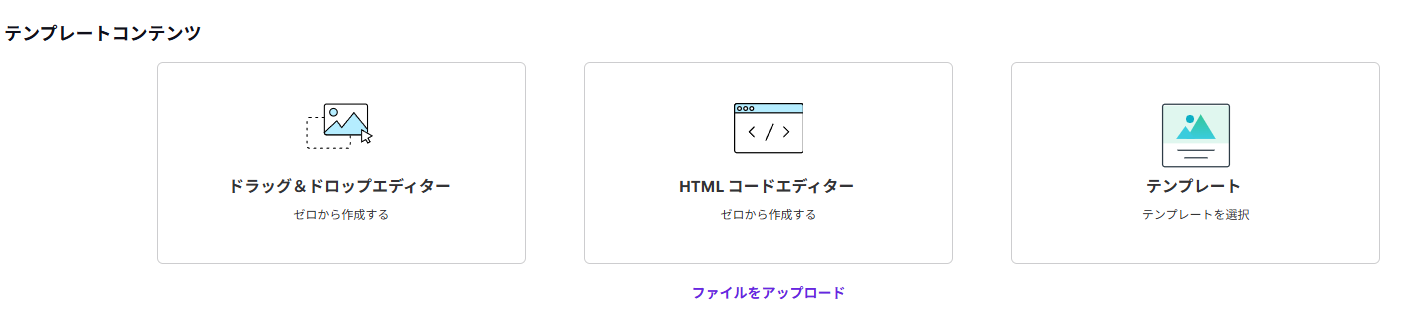
メールテンプレートでは、以下のいずれかの編集環境を選択できます。
- ドラッグ&ドロップエディタ
- HTMLコードエディタ
- Brazeで作成済みのテンプレート
直感的に編集したい場合は、ドラッグ&ドロップエディタが便利です。HTMLを細かく制御したい場合は、HTMLコードエディタを選択します。自社で既に作成しているHTMLメールの資産がある場合は、HTMLコードを活用するとよいでしょう。
ステップ4:レイアウトを作成する
選択した編集環境の中で、メールのレイアウトを作成します。ニュースレターであれば、ロゴ、メインビジュアル、見出し、本文、CTAボタン、フッターなどを配置します。カゴ落ちメールであれば、商品情報、リマインド文、購入導線、配信停止リンクなどを含めます。
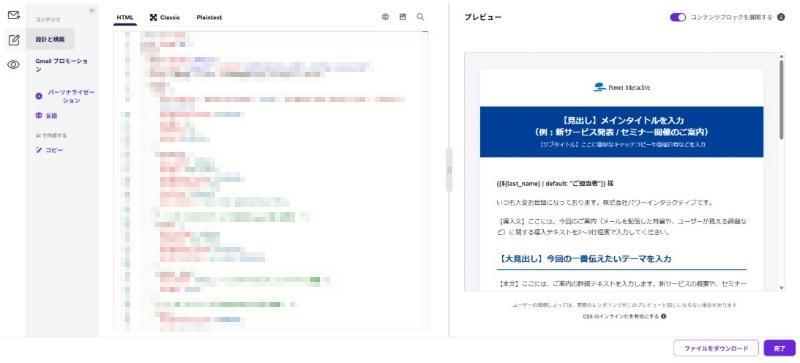
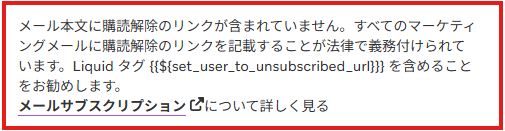
このとき、配信停止リンクを含めることが必須です。配信停止リンクが含まれていない場合、Braze上でエラーが表示され、保存できない場合があります。
ステップ5:プレビューを確認する
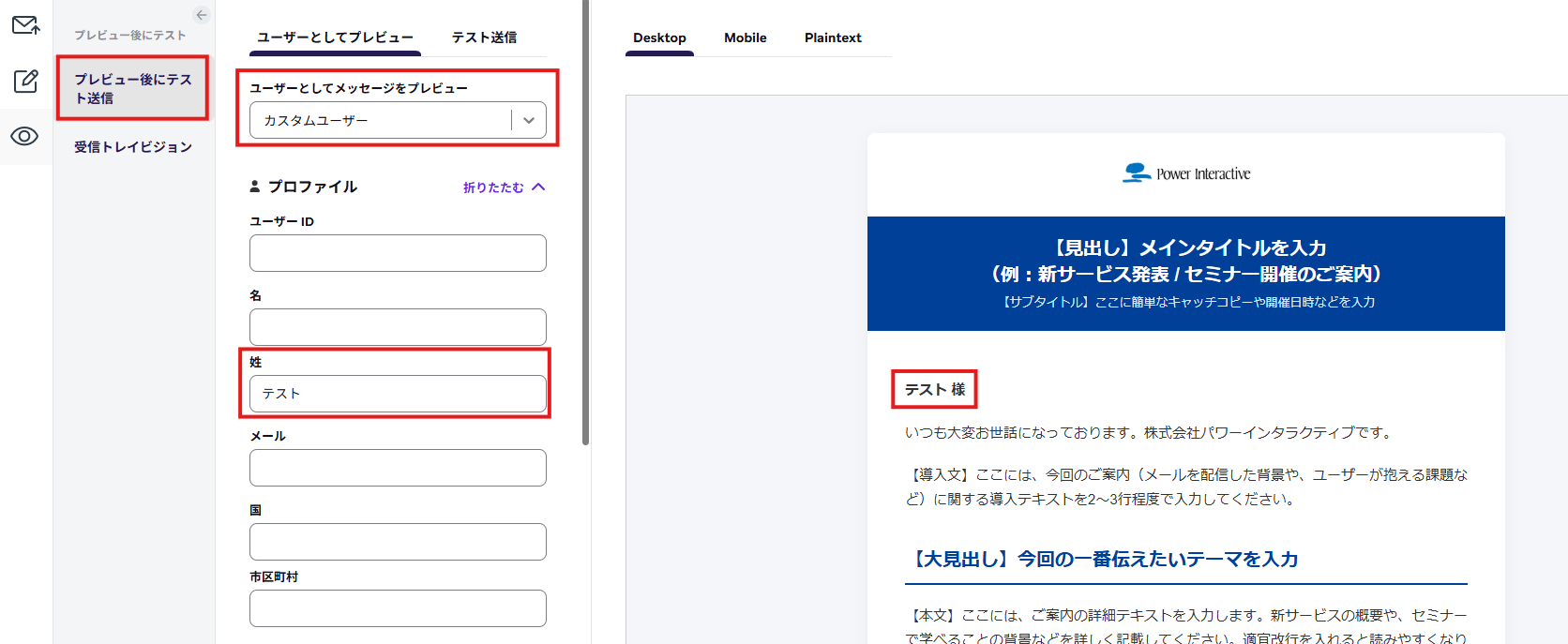
編集が完了したら、プレビュータブを開き、表示に問題がないか確認します。特に、パーソナライゼーションのLiquidを使用している場合は、特定のユーザーを指定して、差し込み項目が正しく表示されるかを確認しましょう。
ステップ6:テスト送信後に保存する
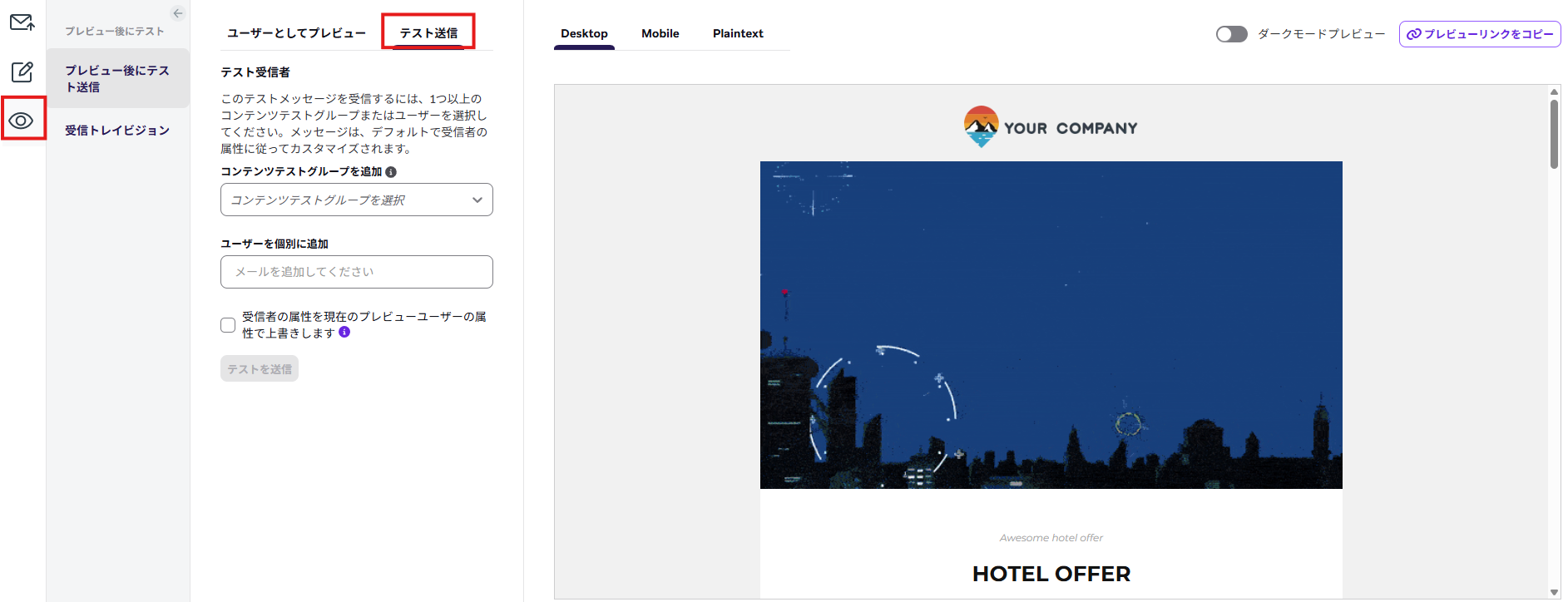
プレビューで問題がなければ、テスト送信を行います。実際のデバイスやメーラーで表示を確認し、レイアウト崩れ、リンク切れ、差し込み項目の不備がないかをチェックしましょう。テスト送信まで実施して問題がなければ、「テンプレートを保存」をクリックして作成完了です。
メールテンプレートの活用方法
作成したメールテンプレートは、実際の配信や日々の運用で活用できます。ここでは、代表的な活用方法を紹介します。
キャンペーンやCanvasで呼び出す
通常のキャンペーンやCanvasを作成する際、テンプレート一覧から作成済みのメールテンプレートを選択できます。これにより、あらかじめ用意したデザインや構成をすぐに適用できます。定番メールを短時間で作成したい場合に便利です。
APIキャンペーンで利用する
REST API経由で配信を行う場合は、メールテンプレートの画面下部に表示される email_template_id を指定して呼び出します。APIキャンペーンでメールテンプレートを利用する場合は、通常のキャンペーンやCanvasとは更新時の挙動が異なるため、最新バージョンがどのように反映されるかを理解しておくことが大切です。
複製して量産する
既存のデザインをベースに、少しだけレイアウトを変えたい場合は、既存テンプレートを複製して活用できます。たとえば、ニュースレターの基本テンプレートを複製し、セミナー案内用、キャンペーン告知用、会員向け告知用に展開することができます。ベースデザインを活かしたまま、用途別のテンプレートを効率よく量産できます。
アーカイブして安全に管理する
使わなくなった古いテンプレートは、アーカイブして整理できます。アーカイブしても、そのテンプレートを使用しているアクティブなキャンペーンが停止するわけではありません。不要なテンプレートを整理しながら、安全に運用を続けることができます。
運用時の注意点(5つのポイント)
メールテンプレートは便利な機能ですが、運用ルールを決めずに使うと、誤解やミスが起こることがあります。ここでは、実務で特に押さえておきたい5つのポイントを紹介します。
注意点1:配信停止リンクの設置漏れに注意する
マーケティングメールでは、配信停止リンクの設置が重要です。Brazeでも、メール本文内に配信停止リンクが含まれていない場合、保存時にエラーが表示されることがあります。独自のオリジナルデザインでフッターを作成する場合、Brazeのシステムがデフォルトの配信停止タグがないと判定し、保存エラーになる場合があります。
その場合は、公式ドキュメントで紹介されている「隠しタグ」を活用します。HTMLコメントとして隠す場合は、以下のように記述します。
<!-- ${set_user_to_unsubscribed_url} -->非表示のdivタグとして隠す場合は、以下のように記述します。
<div style="display:none;max-height:0px;overflow:hidden;">${set_user_to_unsubscribed_url}</div>カスタムフッターの保存時にエラーが出た場合は、まず配信停止リンクや必要なタグが漏れていないか確認しましょう。
注意点2:テンプレート修正が既存キャンペーンに自動反映されるとは限らない
Brazeのメールテンプレートは、通常のキャンペーンやCanvasでは作成時点のコピーとして適用されます。そのため、テンプレート側で誤字を修正しても、すでに作成済みのキャンペーンやCanvasの中身は自動では更新されません。
既存の配信にも修正を反映させたい場合は、キャンペーン側の編集画面に入り、メールテンプレートを再適用するか、キャンペーン内のメール本文を直接修正する必要があります。この仕様を理解していないと、「テンプレートを直したのに既存配信に反映されていない」というトラブルにつながります。チーム内で、テンプレート修正時の運用ルールを決めておくことが重要です。
注意点3:ダークモードと実機テストを必ず確認する
メールテンプレートを作成したら、プレビューだけでなく、実際のデバイスやメーラーでテスト送信を確認しましょう。特にダークモードでは、背景色や文字色が反転し、デザインが想定と異なる見え方になることがあります。
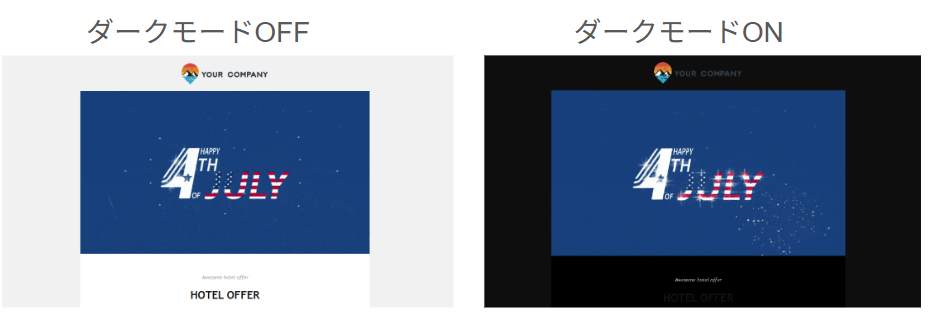
たとえば、以下のような点を確認します。
- 文字色が背景と同化していないか
- 透過PNGのロゴが見えなくなっていないか
- CTAボタンの視認性が保たれているか
- 画像や余白が崩れていないか
- スマートフォンで読みやすいレイアウトになっているか
メールは、受信環境によって見え方が変わることがあります。プレビューだけで判断せず、テスト送信まで行うことが重要です。
注意点4:コメント機能でチームレビューを効率化する
ドラッグ&ドロップエディタを使用している場合、メールテンプレート内の特定のブロックや行に対してコメントを残すことができます。たとえば、以下のようなやり取りをBraze上で行えます。
- 「この見出しを修正してください」
- 「CTAボタンの文言を確認してください」
- 「デザイン確認OKです」
- 「法務確認後に配信してください」
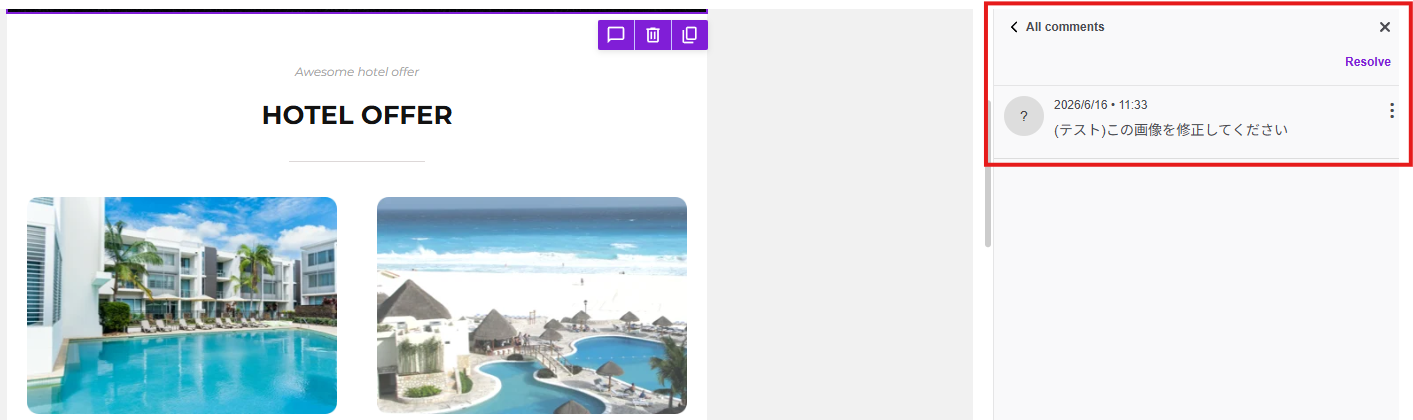
修正が完了したら、コメントを解決済みにすることで、レビュー状況を管理できます。チャットツール上で修正依頼が分散してしまうと、対応漏れや認識違いが起こりやすくなります。Braze上でレビューを完結できると、チームでの確認作業がスムーズになります。
注意点5:リンクテンプレートと組み合わせて計測ミスを防ぐ
Brazeには、よく使うURLパラメータをあらかじめ設定しておける「リンクテンプレート」という機能があります。たとえば、Googleアナリティクスで計測するためのUTMパラメータをリンクテンプレートに設定しておくと、メール内のリンクに自動でパラメータを付与できます。
メールテンプレートとリンクテンプレートを組み合わせることで、以下のようなメリットがあります。
- UTMパラメータの付け忘れを防げる
- 手入力によるミスを減らせる
- キャンペーンごとの効果測定を標準化できる
- レポート作成時に流入元を確認しやすくなる
メール施策では、配信することだけでなく、配信後の成果を正しく計測することも重要です。リンクテンプレートを活用すれば、メール運用の効率化だけでなく、分析精度の向上にもつながります。
よくある質問
Brazeのメールテンプレートとは何ですか?
Brazeのメールテンプレートとは、メール全体のレイアウトやデザインを保存し、キャンペーンやCanvasで再利用できるひな形機能です。ニュースレター、カゴ落ちメール、セミナー案内など、定番メールの作成工数を削減し、デザイン品質を標準化するために活用できます。
Brazeのメールテンプレートとコンテンツブロックの違いは何ですか?
メールテンプレートは、メール全体の型を保存する機能です。一方、コンテンツブロックは、ヘッダー、フッター、オファー情報など、複数のメッセージで使い回したい部品を保存する機能です。メール全体を再利用したい場合はメールテンプレート、共通パーツを管理したい場合はコンテンツブロックを使います。
Brazeのメールテンプレートを修正すると、既存キャンペーンにも反映されますか?
通常のキャンペーンやCanvasでは、自動反映されません。メールテンプレートは作成時点のスナップショットとして適用されるため、既存キャンペーンに変更を反映するには、キャンペーン側で再適用するか、メール本文を直接修正する必要があります。
Brazeのメールテンプレートには配信停止リンクが必要ですか?
はい。マーケティングメールでは配信停止リンクの設置が必要です。Brazeでも、本文内に配信停止用のタグが含まれていない場合、保存時にエラーが表示されることがあります。カスタムフッターを作成する場合は、必要な配信停止タグが含まれているかを確認しましょう。
BrazeのメールテンプレートはAPIキャンペーンでも使えますか?
はい。REST API経由で配信する場合は、メールテンプレートの画面下部に表示される email_template_id を指定して呼び出します。APIキャンペーンでは、送信時点の最新バージョンのメールテンプレートが動的に使用されるため、通常のキャンペーンやCanvasとの違いを理解しておくことが重要です。
メールテンプレート作成後に確認すべきことは何ですか?
メールテンプレート作成後は、プレビュー、Liquidの表示確認、ダークモード確認、テスト送信を行いましょう。特に、実際のデバイスやメーラーで表示崩れがないか、CTAリンクや計測パラメータが正しく設定されているかを確認することが重要です。
まとめ:Brazeのメールテンプレートは、メール運用の効率化と品質標準化に役立つ
今回は、Brazeのメールテンプレート機能についてご紹介しました。メールテンプレートは、ニュースレターやカゴ落ちメールなどの定番施策を効率化し、デザイン品質を一定に保つための強力な機能です。
ただし、テンプレートの修正が既存メッセージに自動反映されないスナップショット仕様など、実運用における特有の注意点もあります。チーム内で事前に修正ルールやレビュー手順を明確にし、ミスなくスピーディーな配信体制を整えていきましょう。
参考文献・出典
- Braze公式ドキュメント「Email Templates」https://www.braze.com/docs/user_guide/message_building_by_channel/email/templates/
Brazeの導入・活用、テンプレート設計や運用ルールの見直しについてご相談ください。メール制作の属人化・品質のばらつき・計測ミスなどの課題解決を支援します。
Braze活用支援サービスを見る